
Noutbuka xarici monitor qoşmaq: HDMI, DP, USB-C
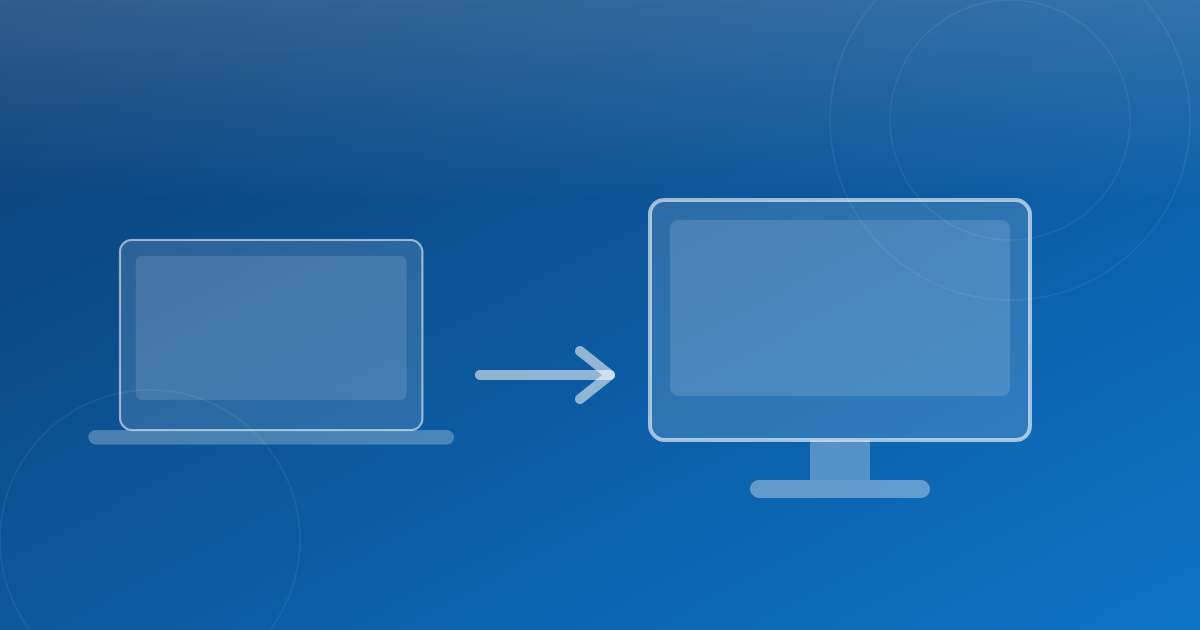
Xarici monitor noutbuk üçün ən çox fayda verən aksesuardır: iş sahəsi böyüyür, boyun düz dayanır, ekran keyfiyyəti artır. Qoşulma isə portların hansı siqnalı ötürdüyündən asılıdır — və burada bir neçə tələ var.
Portları tanıyaq
| Port | Tipik imkan | Qeyd |
|---|---|---|
| HDMI 1.4 | 4K@30 Hz, FHD@60 Hz | Köhnə modellərdə |
| HDMI 2.0 | 4K@60 Hz | Müasir standart |
| DisplayPort | 4K@60 Hz və yuxarı | Zəncirvari qoşulma (MST) dəstəyi |
| mini DisplayPort | DP ilə eyni | Köhnə biznes modellərdə |
| USB-C (DP Alt Mode) | 4K@60 Hz | Video + məlumat + şarj bir kabellə |
| Thunderbolt | İki 4K monitor | Ən geniş imkan |
| VGA | Yalnız analoq, FHD-yə qədər | Keyfiyyət aşağı — mümkünsə işlətməyin |
Bütün USB-C portlar video ötürmür. Portun yanında DP işarəsi və ya şimşək (Thunderbolt) yoxdursa, o port yalnız məlumat və/və ya şarj üçün ola bilər. Adapter bu məhdudiyyəti aradan qaldıra bilməz.
Port imkanlarının tam izahı: USB hub və Type-C adapter seçimi.
Qoşulma addımları
- Kabeli qoşun (mümkünsə adapter olmadan — birbaşa kabel həmişə daha etibarlıdır).
- Monitorda giriş mənbəyini (Input Source) düzgün seçin — ən çox rast gəlinən «monitor görmür» səbəbi budur.
- Windows-da Win + P basın və rejimi seçin: Duplicate, Extend, yaxud Second screen only.
- Settings → System → Display bölməsində monitorların yerini sürükləyərək real düzülüşə uyğunlaşdırın.
- Hər monitor üçün çözünürlüyü tövsiyə olunan dəyərdə saxlayın.
- Yenilənmə tezliyini yoxlayın: Display → Advanced display → Refresh rate.
Monitor 4K-dır, amma yalnız 30 Hz seçilə bilirsə: kabel və ya port HDMI 1.4-dür. Siçan hərəkəti «yapışqan» görünür. Həll — HDMI 2.0 kabel/port və ya DisplayPort/USB-C ilə qoşulmaq.
Noutbukun qapağı bağlı işləmək
Xarici monitorla stolüstü kimi işləmək istəyirsinizsə:
- Control Panel → Power Options → «Choose what closing the lid does».
- «When I close the lid» → Do nothing (adapterə qoşulu halda).
- Xarici klaviatura və siçan qoşun.
Qapağı bağlı işlədəndə cihazın hava girişləri çox vaxt klaviaturanın altında qalır və soyutma pisləşir. Cihazı dayaq üzərində, açıq səthdə saxlayın və soyutmanı təmiz tutun — necə təmizlənir.
Monitor görünmür: yoxlama ardıcıllığı
- Monitorda giriş mənbəyi düzgündürmü.
- Kabeli hər iki tərəfdən çıxarıb yenidən taxın; başqa kabel sınayın.
- Win + P → Extend seçin.
- Settings → Display → Detect düyməsi.
- Video sürücüsünü istehsalçının saytından yeniləyin.
- USB-C ilə qoşursunuzsa, portun DP Alt Mode dəstəklədiyini dəqiqləşdirin.
- Hub üzərindən qoşursunuzsa, birbaşa qoşub sınayın — hub-ın gücü çatmaya bilər.
Monitor seçimi: noutbuk sahibi üçün
- Ölçü və çözünürlük: 24″ üçün Full HD, 27″ üçün 2K optimaldır. 27″-də Full HD piksellər görünəcək qədər iridir.
- Matris: IPS — rəng və baxış bucağı üçün. Növlərin fərqi.
- Hündürlük tənzimi: ergonomika üçün ən vacib mexaniki funksiyadır.
- USB-C girişi: bir kabellə həm təsvir, həm şarj — noutbuk üçün ideal.
- Parlaqlıq: 250-300 nit kifayətdir. Niyə vacibdir.
Ergonomika: sadə qaydalar
- Ekranın yuxarı kənarı göz səviyyəsində və ya bir az aşağıda olsun.
- Məsafə: uzanmış qolun ucu qədər (50-70 sm).
- Ekran pəncərəyə perpendikulyar dursun — arxada və ya qarşıda yox.
- Noutbukun öz ekranını ikinci ekran kimi işlədirsinizsə, onu dayaq üzərinə qaldırın.
İki ekranla iş sxemləri: iki monitorla işləmək.
Tez-tez verilən suallar
VGA ilə qoşmaq olar?
Olar, amma siqnal analoqdur: mətn bulanıq görünür və çözünürlük məhdudlaşır. Rəqəmsal bağlantı varsa, mütləq onu seçin.
HDMI kabel «4K» olmalıdırmı?
Kabelin dəstəklədiyi standart vacibdir: 4K 60 Hz üçün «High Speed / Premium» kabel lazımdır. Köhnə nazik kabellər siqnalı saxlaya bilmir.
Xarici monitor batareyanı tez boşaldırmı?
Bəli, əlavə yük yaradır. Xarici monitorla işləyəndə adapteri qoşulu saxlamaq daha məntiqlidir.
Noutbuk ekranını tamamilə söndürmək olar?
Bəli — Win + P → «Second screen only». Bu, həm enerjiyə qənaət edir, həm də diqqəti bir ekranda saxlayır.
Digər məqalələr
Asus VivoBook, ZenBook, TUF: seriya fərqi
Ad sinfi, rəqəmlər isə ölçü və nəsli bildirir — məntiq göründüyündən sadədir.
Oxu ›
Dynabook (Toshiba) bu gün almağa dəyərmi
Sual «yaxşıdırmı» deyil — «sıradan çıxanda təmir edə biləcəyəmmi».
Oxu ›
Intel və Apple M çipli MacBook: hansını almalı
Fərq «bir az sürətli» deyil — batareya, istilik və uyğunluq başqa cür işləyir.
Oxu ›