
SSD, M.2 NVMe və HDD: fərqi nədir və hansını seçməli
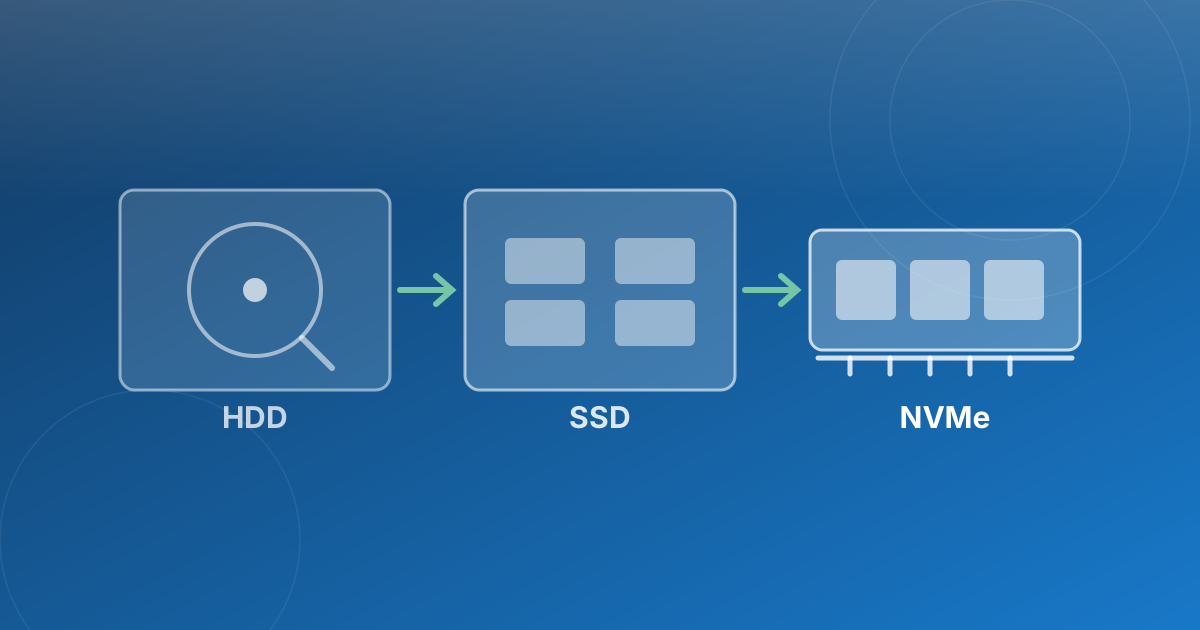
Noutbuku sürətləndirmək üçün ediləcək tək ən təsirli dəyişiklik yaddaşı dəyişməkdir. Amma mağazada üç fərqli ad eşidirsiniz: SSD, M.2 və NVMe. Bunlar bir-birinin alternativi deyil — biri format, biri interfeys, biri texnologiyadır. Bu məqalədə fərqi bir dəfəlik aydınlaşdırırıq və noutbukunuza hansının uyğun gəldiyini necə müəyyən edəcəyinizi göstəririk.
HDD nədir və niyə yavaşdır
HDD (Hard Disk Drive) fırlanan metal disk və onun üzərində hərəkət edən oxuma başlığından ibarətdir — mahiyyətcə mexaniki qurğudur. Məlumat oxunması üçün disk lazımi nöqtəyə fırlanmalı, başlıq isə həmin yerə çatmalıdır. Bu gecikmə millisaniyələrlə ölçülür və məhz buna görə HDD-li noutbukda sistem 40-60 saniyəyə açılır.
HDD-nin bir üstünlüyü qalır: hər gigabaytın qiyməti. Böyük arxiv, film və foto kolleksiyası üçün hələ də ən sərfəli variantdır. Amma əməliyyat sistemi HDD-də olduqda cihaz nə qədər güclü prosessora malik olsa da yavaş hiss olunacaq.
SSD nədir və fərqi haradadır
SSD (Solid State Drive) hərəkət edən hissəyə malik deyil — məlumat yaddaş çiplərində saxlanılır və elektron şəkildə oxunur. Nəticədə gecikmə millisaniyələrdən mikrosaniyələrə düşür.
Praktikada bu belə görünür: HDD-dən SSD-yə keçdikdə sistemin açılması 40-60 saniyədən 10-15 saniyəyə düşür, proqramlar gözlətmədən açılır, cihaz səssiz işləyir və daha az enerji sərf etdiyi üçün batareya bir qədər çox davam edir. Prosessoru dəyişmək bunun yarısı qədər də fərq vermir.
Köhnə noutbuku «yeniləmək» üçün ən yaxşı 100 manat SSD-yə xərclənəndir. 6-7 illik cihaz belə SSD-dən sonra gündəlik işdə tamamilə fərqli hiss olunur.
Üç anlayışı ayıraq: format, interfeys, protokol
Qarışıqlıq buradan yaranır. Əslində üç ayrı sual var:
- Format (fiziki ölçü): 2.5 düymlük qutu, yoxsa M.2 lövhəsi?
- İnterfeys (bağlantı): SATA, yoxsa PCIe?
- Protokol (dil): AHCI, yoxsa NVMe?
«M.2» yalnız formatdır — M.2 disk həm SATA, həm də NVMe ola bilər və bunlar sürətcə bir neçə dəfə fərqlənir. Ona görə «M.2 SSD» sözü tək başına sürət haqqında heç nə demir.
2.5" SATA SSD — ən universal variant
Klassik noutbuk diski ölçüsündədir və köhnə HDD-nin yerinə birbaşa quraşdırılır. Heç bir adapter, heç bir uyğunluq problemi yoxdur — demək olar ki, bütün noutbuklara uyğun gəlir.
Sürəti SATA interfeysinin həddi ilə məhdudlaşır: təxminən 500-550 MB/s. Bu, HDD-dən 5-8 dəfə sürətlidir və gündəlik iş üçün tam kifayət edir.
M.2 SATA — eyni sürət, kiçik ölçü
Xarici görünüşü RAM modulunu xatırladır, birbaşa ana plataya taxılır. Amma interfeysi yenə SATA-dır, yəni sürəti 2.5" SSD ilə eynidir — təxminən 550 MB/s. Üstünlüyü yalnız yer qənaətidir; nazik noutbuklarda 2.5" yuva olmadığı üçün istifadə olunur.
M.2 NVMe — ən sürətli variant
NVMe disk SATA yerinə birbaşa PCIe xətlərinə qoşulur və məhz sürətli yaddaş üçün hazırlanmış protokolla işləyir. Sürət 1500-7000 MB/s arasında dəyişir — nəslə görə.
Vacib nüans: bu fərq hər işdə hiss olunmur. Sistemin açılmasında NVMe ilə SATA SSD arasında cəmi 1-2 saniyə fərq var, çünki orada disk sürəti deyil, başqa amillər həlledicidir. NVMe özünü bu hallarda göstərir:
- Böyük faylların köçürülməsi (10 GB-dan yuxarı arxivlər, video materiallar)
- Video montaj və 4K materialla iş
- Virtual maşınlar və verilənlər bazası
- Böyük layihələrin kompilyasiyası
Müqayisə cədvəli
| Göstərici | HDD | 2.5" SATA SSD | M.2 SATA | M.2 NVMe |
|---|---|---|---|---|
| Oxuma sürəti | 80-120 MB/s | 500-550 MB/s | 500-550 MB/s | 1500-7000 MB/s |
| Sistem açılma | 40-60 san | 10-15 san | 10-15 san | 8-12 san |
| Uyğunluq | Demək olar hamısı | Demək olar hamısı | M.2 yuvası olanlar | PCIe dəstəkli M.2 |
| Hər GB qiyməti | Ən ucuz | Sərfəli | Sərfəli | Bir qədər baha |
| Səs və istilik | Səsli, isti | Səssiz | Səssiz | Səssiz, yükdə isinir |
| Zərbəyə davam | Zəif | Yüksək | Yüksək | Yüksək |
Noutbukunuza hansı uyğun gəlir — necə bilmək olar
Səhv disk almamaq üçün iki şeyi bilmək lazımdır: hansı yuva var və həmin yuva NVMe dəstəkləyirmi.
- Modelin adını dəqiqləşdirin. Noutbukun altındakı etiketdə tam model yazılıb (məsələn «Latitude 5420»). Windows-da msinfo32 əmri də model adını göstərir.
- İstehsalçının texniki sənədinə baxın. «Storage» bölməsində yuvaların sayı və tipi yazılır.
- Yaşa görə təxmin edin. 2015-ə qədərki modellərdə adətən yalnız 2.5" SATA olur. 2016-2018 arası modellərdə M.2 yuvası görünməyə başlayır, çox vaxt SATA rejimində. 2019-dan sonrakı cihazların əksəriyyəti NVMe dəstəkləyir.
- Ən etibarlısı — soruşmaq. Modeli bizə yazın, uyğun variantı biz dəqiqləşdirək.
Ən çox rast gəlinən səhv: yalnız SATA dəstəkləyən M.2 yuvasına NVMe disk almaq. Fiziki olaraq taxılır, amma sistem diski görmür. Uyğunluğu almazdan əvvəl mütləq dəqiqləşdirin.
Nə qədər həcm lazımdır
- 128 GB — yalnız sistem və bir neçə proqram üçün. Bu gün darısqaldır.
- 256 GB — gündəlik iş, sənəd, brauzer üçün rahat minimum.
- 512 GB — proqram və fayl həcmi çox olanlar üçün ən balanslı seçim.
- 1 TB — video montaj, foto arxivi və oyunlar üçün.
SSD-ni tam doldurmayın: 10-15 % boş yer qalanda disk sürətini saxlayır və uzun ömürlü olur.
Ən sərfəli sxem: SSD + HDD birlikdə
2.5" yuva ilə yanaşı M.2 yuvası olan noutbuklarda ideal quruluş belədir: M.2-yə SSD qoyub sistemi və proqramları oraya yığın, köhnə HDD-ni 2.5" yuvada saxlayıb arxiv üçün istifadə edin. Beləliklə həm sürət, həm də ucuz həcm əldə edirsiniz.
Bəzi modellərdə DVD sürücüsünün yerinə xüsusi çərçivə (caddy) taxaraq ikinci disk yerləşdirmək də mümkündür.
Tez-tez verilən suallar
Köhnə noutbuka SSD taxmaq mənalıdırmı?
Bəli — və bu, ən sərfəli yeniləmədir. 2012-2015 illərinin cihazında belə SSD sistemin açılmasını və proqramların işini bir neçə dəfə sürətləndirir. Prosessor köhnə qalsa da, gündəlik istifadədə fərq dərhal hiss olunur.
NVMe həmişə daha yaxşıdırmı?
Texniki olaraq daha sürətlidir, amma gündəlik işdə — brauzer, sənəd, video izləmə — SATA SSD ilə fərqi demək olar ki, hiss olunmur. NVMe-yə əlavə pul yalnız böyük fayllarla işləyirsinizsə dəyər.
Disk dəyişəndə məlumatlar itirmi?
Yeni diskə keçirilməzsə itir. İki yol var: sistemi təmiz quraşdırmaq (ən sağlam variantı) və ya köhnə diskin surətini xüsusi proqramla yeni diskə köçürmək (klonlama). Hər iki halda vacib faylların ehtiyat nüsxəsini əvvəlcədən ayrıca yerə köçürün.
SSD-nin ömrü nə qədərdir?
Adi istifadədə praktiki olaraq noutbukun özündən uzun. Müasir SSD-lər onlarla terabayt yazma resursuna malikdir; gündəlik ofis işi bu resursun cüzi hissəsini sərf edir.
Digər məqalələr
Asus VivoBook, ZenBook, TUF: seriya fərqi
Ad sinfi, rəqəmlər isə ölçü və nəsli bildirir — məntiq göründüyündən sadədir.
Oxu ›
Dynabook (Toshiba) bu gün almağa dəyərmi
Sual «yaxşıdırmı» deyil — «sıradan çıxanda təmir edə biləcəyəmmi».
Oxu ›
Intel və Apple M çipli MacBook: hansını almalı
Fərq «bir az sürətli» deyil — batareya, istilik və uyğunluq başqa cür işləyir.
Oxu ›