
Noutbuk RAM-ı: DDR3, DDR4, neçə GB və necə artırılır
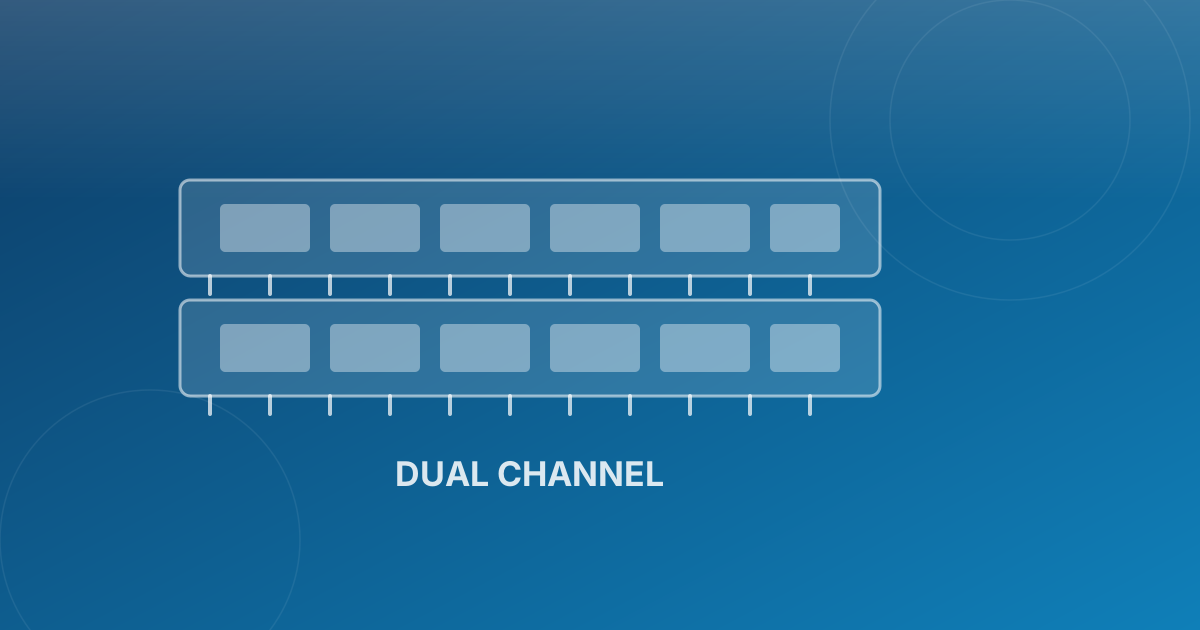
RAM artırmaq SSD-dən sonra ikinci ən təsirli yeniləmədir və çox vaxt ən ucuzudur. Amma səhv modul almaq asandır: DDR3 modul DDR4 yuvasına fiziki olaraq girmir, DDR3 və DDR3L isə eyni görünsə də hər cihazda işləmir. Bu məqalədə noutbukunuza hansı RAM-ın uyğun gəldiyini, nə qədər lazım olduğunu və necə quraşdırıldığını addım-addım izah edirik.
RAM nə edir və nə vaxt çatmır
RAM (operativ yaddaş) hazırda işlədiyiniz proqramların müvəqqəti saxlandığı yerdir. Yaddaş dolduqda sistem artıq məlumatı diskə köçürməyə başlayır — buna «swap» deyilir və məhz o an cihaz gözlə görünən şəkildə yavaşlayır.
RAM çatmadığının əlamətləri:
- Çoxlu brauzer tabı açıqkən pəncərələr arasında keçid ləngiyir.
- Bir proqramdan digərinə keçəndə ekran bir neçə saniyə donur.
- Photoshop, AutoCAD kimi proqramlar açılarkən uzun gözlədir.
- Tapşırıq menecerində (Ctrl+Shift+Esc) yaddaş göstəricisi daim 85 %-dən yuxarıdır.
Yoxlama üsulu: Ctrl+Shift+Esc → «Performance» → «Memory». Adi işinizi görün və göstəriciyə baxın. Daim 80-90 % arasındadırsa, RAM artırmaq real fərq verəcək. 50-60 % ətrafındadırsa, problem RAM-da deyil — diskə və ya sistemə baxmaq lazımdır.
DDR2, DDR3, DDR4 — hansı sizin cihazınızdadır
Bu nəsillər bir-biri ilə uyğun deyil: modullardakı kəsik fərqli yerdədir, ona görə DDR3 modul DDR4 yuvasına sadəcə girmir. Nəsli təyin etməyin ən sadə yolu cihazın yaşıdır:
| Tip | İllər | Tipik tezlik | Gərginlik | Adi həcm |
|---|---|---|---|---|
| DDR2 | 2005-2009 | 667-800 MHz | 1.8 V | 1-2 GB |
| DDR3 | 2010-2015 | 1333-1600 MHz | 1.5 V | 2-8 GB |
| DDR3L | 2013-2016 | 1333-1600 MHz | 1.35 V | 4-8 GB |
| DDR4 | 2016-2021 | 2133-3200 MHz | 1.2 V | 4-32 GB |
| DDR5 | 2022- | 4800 MHz+ | 1.1 V | 8-32 GB |
Dəqiq öyrənmək üçün Windows-da Tapşırıq meneceri → Performance → Memory bölməsinə baxın: sağ tərəfdə tip və tezlik yazılır. Alternativ olaraq pulsuz CPU-Z proqramı «Memory» və «SPD» sekmələrində daha ətraflı məlumat verir — o cümlədən neçə yuvanın dolu olduğunu.
DDR3 və DDR3L fərqi — ən çox səhv salınan məqam
Bu iki modul eyni görünür və eyni yuvaya girir, fərq gərginlikdədir: DDR3 — 1.5 V, DDR3L — 1.35 V. «L» hərfi «Low voltage» deməkdir.
Qayda belədir: DDR3L modul DDR3 dəstəkləyən sistemdə çox vaxt işləyir, əksi isə həmişə işləmir. 2013-cü ildən sonrakı bir çox noutbuk yalnız 1.35 V ilə çalışır və adi DDR3 modulu ümumiyyətlə görmür. Ona görə şübhə varsa, DDR3L seçmək daha təhlükəsizdir.
Neçə GB lazımdır
- 4 GB — yalnız çox sadə istifadə üçün. Windows 11-də artıq darısqaldır.
- 8 GB — gündəlik iş, brauzer, sənəd, video izləmə üçün rahat minimum.
- 16 GB — Photoshop, AutoCAD, virtual maşınlar, çoxlu tab və proqramla paralel iş.
- 32 GB — peşəkar video montaj, 3D modelləşdirmə, ağır verilənlər bazası.
Çoxu üçün 8 GB-dan 16 GB-a keçid ən mənalı addımdır. 16-dan 32-yə keçid isə yalnız konkret ağır proqramla işləyənlərə fərq verir — sadəcə «daha çox yaxşıdır» məntiqi ilə pul xərcləməyə dəyməz.
Dual channel — pulsuz sürət artımı
Əksər noutbukda iki RAM yuvası var. Yuvaların hər ikisində eyni həcmdə modul olduqda sistem «dual channel» rejimində işləyir və yaddaş bant genişliyi ikiqat artır.
Praktikada bu o deməkdir ki, 2 × 4 GB, bir ədəd 8 GB-dan daha sürətlidir — eyni ümumi həcmə baxmayaraq. Fərq xüsusilə ayrıca videokartı olmayan cihazlarda hiss olunur, çünki inteqrasiya olunmuş qrafika sistem yaddaşından istifadə edir; orada qazanc oyun və video redaktəsində 15-30 %-ə çata bilər.
RAM alarkən mümkünsə cüt konfiqurasiya seçin. 16 GB lazımdırsa, bir ədəd 16 GB əvəzinə iki ədəd 8 GB daha sürətli olacaq — bir şərtlə ki, cihazda iki yuva var və hər ikisi boşdur.
Tezlik nə qədər vacibdir
Tezlik (MHz) yaddaşın nə qədər tez cavab verdiyini göstərir, amma gündəlik işdə təsiri həcm qədər böyük deyil. İki qaydanı bilmək kifayətdir:
- Sistem bütün modulları ən yavaşının tezliyi ilə işlədir. 2666 MHz modulun yanına 2133 MHz taxsanız, hər ikisi 2133-də işləyəcək.
- Ana plata dəstəklədiyindən yüksək tezlikli modul alsanız, artıq tezlik istifadə olunmayacaq — sadəcə artıq pul verilmiş olacaq.
RAM necə quraşdırılır
Bu, evdə edilə bilən ən sadə əməliyyatlardandır — adətən 10 dəqiqə çəkir.
- Noutbuku söndürün, adapteri çıxarın. Batareya çıxarılandırsa, onu da çıxarın.
- Güc düyməsini 10 saniyə basılı saxlayın — qalıq elektrik boşalsın.
- Alt qapağı və ya RAM lyukunu açın (vintlər çox vaxt fərqli uzunluqda olur — hansının hardan çıxdığını qeyd edin).
- Statik elektrikdən qorunmaq üçün əvvəlcə metal səthə toxunun.
- Köhnə modulu çıxarmaq lazımdırsa, yanlardakı iki qıfılı kənara itələyin — modul özü yuxarı qalxacaq.
- Yeni modulu təxminən 30 dərəcə bucaq altında yuvaya salın; kəsik yuvadakı çıxıntı ilə üst-üstə düşməlidir. Sonra aşağı basın — qıfıllar «klik» səsi ilə bağlanacaq.
- Qapağı bağlayın, cihazı açın və Tapşırıq menecerində yeni həcmin göründüyünü yoxlayın.
Modulu güclə basmayın. Kəsik düzgün oturmayıbsa, deməli modul yuvaya uyğun deyil — güc tətbiq etmək həm modulu, həm də yuvanı zədələyir.
Nə üçün bəzi noutbuklarda RAM artırıla bilmir
Nazik və ultrabuk sinfindən cihazların bir hissəsində yaddaş ana plataya lehimlidir (onboard). Belə modellərdə heç bir yuva yoxdur və həcm həmişəlik sabit qalır. Bəzi cihazlarda isə bir modul lehimli, bir yuva boş olur — o halda yalnız bir modul əlavə etmək mümkündür.
Ona görə işlənmiş noutbuk alarkən «RAM sonradan artırıla bilirmi?» sualı ən vacib suallardan biridir — bax İşlənmiş noutbuk alarkən yoxlama siyahısı.
Tez-tez verilən suallar
Fərqli markalı modulları birlikdə işlətmək olar?
Çox vaxt olar — şərt tipin (DDR3/DDR4) və gərginliyin eyni olmasıdır. Amma dual channel rejiminin sabit işləməsi üçün eyni həcm və eyni tezlikli modullar tövsiyə olunur. Sistem qeyri-sabit işləyərsə, modulları bir-bir sınayıb problemlisini müəyyən etmək olar.
Ana platanın dəstəklədiyi maksimum həcmi necə bilim?
Noutbukun modelini istehsalçının saytında axtarın — texniki sənəddə «Maximum memory» yazılır. Köhnə cihazlarda bu hədd çox vaxt 8 və ya 16 GB olur; həddi keçən modul taxdıqda sistem artığı görmür.
RAM artırsam batareya tez boşalarmı?
Fərq praktiki olaraq hiss olunmur. Əksinə, yaddaş çatışmazlığı diskə daim müraciət deməkdir və bu, daha çox enerji sərf edir. Yeni nəsil modullar (DDR4, DDR5) həm də daha aşağı gərginliklə işləyir.
8 GB-a bir modul da əlavə edib 12 GB alsam olar?
Texniki olaraq işləyəcək, amma dual channel yalnız qismən aktiv olacaq (asimmetrik rejim). Ümumi həcm baxımından qazanırsınız, sürət baxımından isə 2 × 8 GB variantından bir qədər geri qalır.
Digər məqalələr
Asus VivoBook, ZenBook, TUF: seriya fərqi
Ad sinfi, rəqəmlər isə ölçü və nəsli bildirir — məntiq göründüyündən sadədir.
Oxu ›
Dynabook (Toshiba) bu gün almağa dəyərmi
Sual «yaxşıdırmı» deyil — «sıradan çıxanda təmir edə biləcəyəmmi».
Oxu ›
Intel və Apple M çipli MacBook: hansını almalı
Fərq «bir az sürətli» deyil — batareya, istilik və uyğunluq başqa cür işləyir.
Oxu ›