
HDD-dən SSD-yə köçürmə: klonlama təlimatı
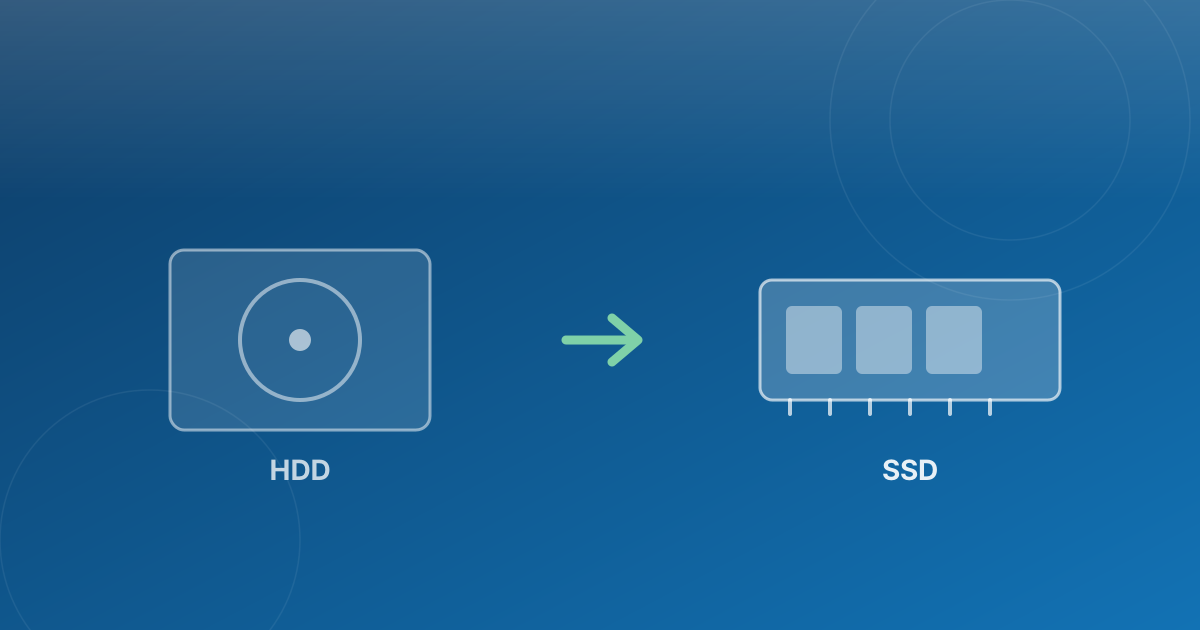
Klonlama köhnə diskin tam surətini yeni diskə köçürür — sistem, proqramlar, parametrlər, hər şey olduğu kimi qalır. Sistemi yenidən qurmaq istəmirsinizsə, bu, ən rahat yoldur. Amma bir neçə tələsi var və onları əvvəlcədən bilmək lazımdır.
Klonlama, yoxsa təmiz quraşdırma?
| Meyar | Klonlama | Təmiz quraşdırma |
|---|---|---|
| Proqramlar qalır | Bəli | Xeyr, yenidən qurulur |
| Parametrlər qalır | Bəli | Xeyr |
| Köhnə zibil | Köçürülür | Təmizlənir |
| Vaxt | 30-90 dəqiqə | 1-2 saat (+ proqramlar) |
| Nəticədə sürət | Yaxşı | Ən yaxşı |
| Risk | Səhv disk seçmə riski | Aşağı |
Tövsiyə: sistem uzun illərdir qurulubsa və yavaşdırsa — təmiz quraşdırma daha yaxşı nəticə verir. Sistem nisbətən yenidirsə və çoxlu proqram quraşdırılıbsa — klonlama vaxt qazandırır.
Nə lazımdır
- Yeni SSD.
- USB-SATA adapteri və ya xarici disk qutusu — yeni diski cihaza qoşmaq üçün. M.2 disk üçün M.2 xarici qutu.
- Klonlama proqramı (aşağıda).
- Vacib faylların ayrıca ehtiyat nüsxəsi.
Ehtiyat nüsxə şərtdir. Klonlama zamanı mənbə və hədəf diski səhv salmaq köhnə diskin üzərinə yazılması deməkdir — və o məlumat geri qayıtmır.
Vacib şərt: həcm
Yeni diskdə işlədilən yer qədər (köhnə diskin tam həcmi qədər yox) yer olmalıdır. Yəni 1 TB HDD-dən 500 GB istifadə olunubsa, 512 GB SSD-yə klonlamaq mümkündür — proqram bölmələri kiçildərək köçürür.
Amma əvvəlcə köhnə diskdə təmizlik aparın: lazımsız faylları silin, Yükləmələr qovluğuna baxın, müvəqqəti faylları təmizləyin. Nə qədər az köçürülsə, bir o qədər tez və təhlükəsizdir.
Klonlama proqramları
- Macrium Reflect Free — pulsuz, etibarlı, geniş istifadə olunur.
- Clonezilla — pulsuz və açıq mənbəli, interfeysi sadədir amma güclüdür.
- İstehsalçı proqramları — bəzi SSD markaları öz klonlama proqramını verir (o diskə bağlı işləyir).
Addım-addım
- Köhnə diski təmizləyin — lazımsız faylları silin, Recycle Bin-i boşaldın.
- Vacib faylların ehtiyat nüsxəsini ayrıca xarici diskə köçürün.
- Yeni SSD-ni USB adapteri ilə qoşun. Windows onu «boş disk» kimi görəcək.
- Klonlama proqramını açın. Mənbə (source) — köhnə disk, hədəf (destination) — yeni SSD. İki dəfə yoxlayın.
- Bütün bölmələri seçin — yalnız C: yox, gizli sistem bölmələri də (EFI, Recovery). Onlarsız sistem açılmayacaq.
- Klonlamanı başladın və prosesi kəsməyin. Həcmdən asılı olaraq 30-90 dəqiqə çəkir.
- Bitəndən sonra cihazı söndürün, köhnə diski çıxarıb yeni SSD-ni yerinə quraşdırın.
- Açın və yoxlayın. Sistem yeni diskdən açılmalıdır.
Klonlamadan sonra
- Bölməni genişləndirin. Kiçik diskdən böyüyə klonlanıbsa, artıq yer «bölünməmiş» qala bilər. Disk Management (diskmgmt.msc) → C: bölməsinə sağ klik → «Extend Volume».
- TRIM-i yoxlayın: əmr sətrində fsutil behavior query DisableDeleteNotify → 0 olmalıdır.
- Defraqmentasiyanı söndürün — Windows SSD-ni tanıyırsa özü söndürür.
- Köhnə diski bir müddət saxlayın — hər şeyin qaydasında olduğuna əmin olana qədər silməyin.
Ən çox rast gəlinən problemlər
| Problem | Səbəb və həll |
|---|---|
| Sistem yeni diskdən açılmır | Gizli bölmələr köçürülməyib. Yenidən klonlayın, bütün bölmələri seçin. |
| «No bootable device» | BIOS-da açılış sırasını yeni diskə qoyun. |
| Disk həcmi düzgün görünmür | Bölməni Disk Management-də genişləndirin. |
| Klonlama xəta ilə dayanır | Köhnə diskdə bed sektor ola bilər — SMART yoxlaması aparın. |
Diskin sağlamlığını yoxlamaq: SMART göstəriciləri.
Tez-tez verilən suallar
Klonlamadan sonra Windows lisenziyası itirmi?
Xeyr. Müasir Windows lisenziyaları ana plataya bağlıdır, diskə yox. Disk dəyişikliyi lisenziyaya təsir etmir.
HDD-dən SSD-yə klonlayanda sürət artırmı?
Bəli, əhəmiyyətli dərəcədə — sistem SSD-nin sürəti ilə işləyəcək. Amma köhnə sistemin yığılmış zibili də köçürülür; ən yaxşı nəticə üçün klonlamadan sonra lazımsız proqramları təmizləyin.
M.2 diski klonlamaq üçün nə lazımdır?
M.2 üçün xarici USB qutu. Cihazda iki M.2 yuvası varsa, ikisini eyni anda taxıb birbaşa klonlamaq daha rahatdır.
Klonlama əvəzinə sistem şəkli (image) çıxarmaq olarmı?
Bəli — köhnə diskin şəklini xarici diskə yazıb sonra yeni diskə açmaq mümkündür. Bu, USB adapteri olmayanda faydalıdır, amma iki mərhələ olduğu üçün daha uzun çəkir.
Digər məqalələr
Asus VivoBook, ZenBook, TUF: seriya fərqi
Ad sinfi, rəqəmlər isə ölçü və nəsli bildirir — məntiq göründüyündən sadədir.
Oxu ›
Dynabook (Toshiba) bu gün almağa dəyərmi
Sual «yaxşıdırmı» deyil — «sıradan çıxanda təmir edə biləcəyəmmi».
Oxu ›
Intel və Apple M çipli MacBook: hansını almalı
Fərq «bir az sürətli» deyil — batareya, istilik və uyğunluq başqa cür işləyir.
Oxu ›